Hintergrund entfernen
Entfernen Sie Bildhintergründe mit KI und laden Sie transparente Bilder herunter. Bis zu 10 Bilder pro Durchgang, je 1 Credit pro Bild.
Bis zu 10 Bilder pro Stapel · 1 Credit pro Bild
Mehr Bilder? Öffnen Sie den ArbeitsbereichBildhintergrund entfernen
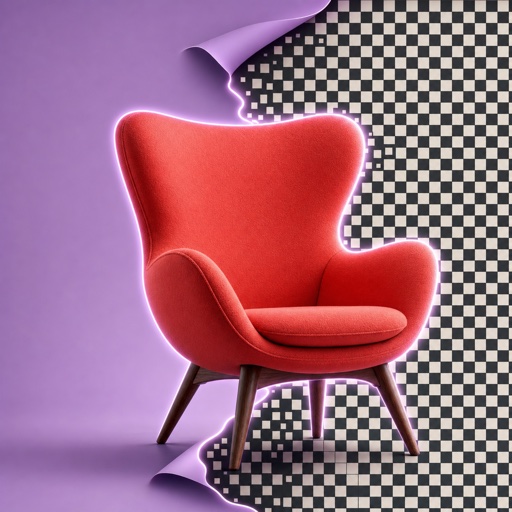
Der Hintergrundentferner trennt das Hauptmotiv von seiner Umgebung und erzeugt einen transparenten Ausschnitt. Laden Sie es herunter, um eine neue Farbe, ein neues Foto oder ein neues Layout zu erhalten. Das Hinzufügen eines weißen Hintergrunds oder einer neuen Szene ist ein separater Bearbeitungsschritt.
Hintergrund entfernenNutzen Sie Ihre freigestellten Motive
Sehen Sie, wie ein Hintergrundentferner Motive für Produktlisten, Porträts und Grafikdesigns vorbereitet. Diese Beispiele zeigen, was Sie durch weitere Bearbeitung erreichen können.

Produktlisten und Kampagnen
Entfernen Sie Hintergründe von Produktfotos für saubere Auflistungen und verwenden Sie die Ausschnitte dann in Kampagnenlayouts wieder.

Porträts und Profildesigns
Behalten Sie die Person bei und ändern Sie die Einstellung für ein Rednerplakat oder ein Teamprofil.

Grafiken, die Sie wiederverwenden können
Entfernen Sie den Hintergrund um eine Illustration und verwenden Sie ihn in Einladungen, Folien oder Collagen wieder.
So entfernen Sie den Hintergrund
Entfernen Sie Hintergründe in drei Schritten: Hochladen, Senden und Herunterladen. Keine Aufforderung erforderlich.
- 01
Laden Sie Ihre Bilder hoch
Wählen Sie ein Bild oder einen Stapel von bis zu 10 Bildern. Verwenden Sie eine klare Quelle mit dem gesamten Motiv im Bild.
- 02
Hintergründe entfernen
Melden Sie sich an, überprüfen Sie das Gesamtguthaben und senden Sie es ab. Jedes Bild kostet 1 Credit und erzeugt ein eigenes Ergebnis.
- 03
Prüfen und herunterladen
Öffnen Sie jedes Ergebnis, um die Kanten zu überprüfen, und laden Sie dann den transparenten Ausschnitt für Ihr nächstes Design herunter.
Vom Freistellen zur weiteren Bearbeitung
Beenden Sie eine schnelle Aufgabe auf dieser Seite oder nutzen Sie den Arbeitsbereich, wenn Sie weitere Bilder verarbeiten müssen.
Auf dieser Seite
Hochladen, Vorschau, Herunterladen
Verwenden Sie den Hintergrundentferner direkt auf dieser Seite. Sehen Sie sich jedes Ergebnis in der Vorschau an, prüfen Sie die Kanten und laden Sie Ihren Ausschnitt herunter, ohne einen separaten Editor öffnen zu müssen.
Im Arbeitsbereich
Durcharbeiten einer größeren Sammlung
Öffnen Sie bei mehr als 10 Bildern den Arbeitsbereich zum Entfernen des Hintergrunds und fahren Sie in Stapeln von bis zu 10 fort. Jedes Bild kostet weiterhin 1 Credit.
Fragen zum Entfernen von Hintergründen
Antworten zu Downloads, Stapelgröße, Credits und Bildqualität.
Wird mein Bild einen transparenten Hintergrund haben?
Ja. EzNanoBanana entfernt den umgebenden Hintergrund und erzeugt einen transparenten Ausschnitt des Motivs. Ein weißer oder farbiger Hintergrund muss separat hinzugefügt werden.
Kann ich Hintergründe von mehr als 10 Bildern entfernen?
Ja. Diese Seite akzeptiert bis zu 10 Bilder pro Stapel. Öffnen Sie für eine größere Sammlung den Arbeitsbereich zum Entfernen des Hintergrunds und fahren Sie in Stapeln von bis zu 10 Bildern fort. Die Beschränkung auf 10 Bilder gilt für jede Einreichung.
Wie viel kostet der Hintergrundentferner?
Das Entfernen des Hintergrunds kostet 1 Credit pro Bild. Ein Stapel von 10 Bildern kostet 10 Credits. Überprüfen Sie vor dem Absenden Ihr verfügbares Guthaben.
Kann ich den Hintergrundentferner kostenlos nutzen?
Ja. Neue Benutzer erhalten nach der Registrierung und Anmeldung 50 kostenlose Credits. Probieren Sie damit den Hintergrundentferner für 1 Credit pro Bild aus: bis zu 50 Bilder, wenn alle Credits für die Hintergrundentfernung verwendet werden. Die Credits verfallen nach 30 Tagen und sind ein nützlicher Ausgangspunkt für Hobbyprojekte.
Kann der Hintergrundentferner mit Haaren oder Glas umgehen?
Haare, Fell, Glas und andere durchscheinende Details können schwierig sein, insbesondere vor einem ähnlichfarbigen Hintergrund. Verwenden Sie eine klare Quelle und prüfen Sie das Ergebnis in voller Größe. Probieren Sie helle und dunkle Hintergründe in Ihrem Design aus, um fehlende Details oder übrig gebliebene Kanten zu erkennen.
Kann ich den Hintergrund durch eine neue Szene ersetzen?
Durch die Hintergrundentfernung entsteht ein transparentes Motiv. Es wird keine neue Szene generiert. Um einen hinzuzufügen, verwenden Sie den Hintergrundwechsler im EzNanoBanana-Arbeitsbereich als separaten Bearbeitungsschritt.
Benötige ich ein Konto, um einen Hintergrund zu entfernen?
Ja. Melden Sie sich an, um eine Hintergrundentfernungsaufgabe einzureichen und Ihr Kontoguthaben zu verwenden.
Nach dem Freistellen weiterarbeiten
Müssen Sie ein Quellbild erstellen, eine Komposition bearbeiten oder ein fertiges Bild in ein Video umwandeln? Fahren Sie mit diesen Tools fort.

KI-Bildgenerator
Erstellen Sie ein Produkt, eine Figur oder ein visuelles Konzept, bevor Sie ein transparentes Asset vorbereiten.
Erzeugen Sie ein Bild
Mit KI Bilder bearbeiten
Ändern Sie Stil, Beleuchtung, Szene oder Komposition unter Beibehaltung der ursprünglichen Grundlage.
Ein Bild transformierenBild zu Video mit KI
Verwenden Sie ein vorbereitetes Motiv oder eine fertige Komposition als Eröffnungsbild für einen neuen Bewegungsablauf.
Ein Bild animieren
Entfernen Sie Ihren Bildhintergrund
Probieren Sie den AI-Hintergrundentferner aus und laden Sie Ihr Bild mit transparentem Hintergrund herunter.
Laden Sie ein Bild hoch