Enlever le fond d’une image
Supprimez le fond avec l’IA et téléchargez vos images transparentes. Traitez jusqu’à 10 images par lot, à raison de 1 crédit par image.
Jusqu'à 10 images par lot · 1 crédit par image
Plus d'images ? Ouvrir l'espace de travailEnlevez le fond de vos images
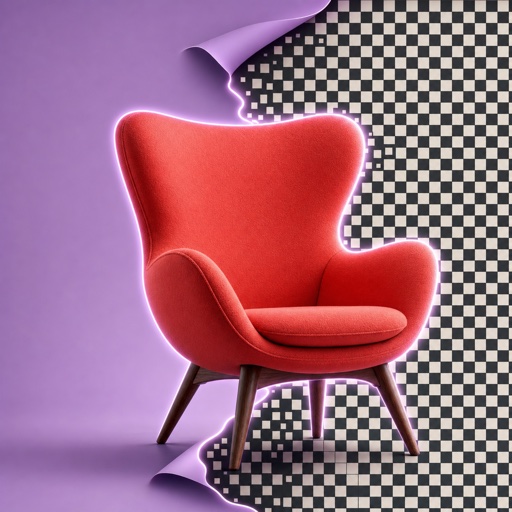
Le dispositif de suppression d'arrière-plan sépare le sujet principal de son environnement et crée une découpe transparente. Téléchargez-le pour une nouvelle couleur, photo ou mise en page. L'ajout d'un arrière-plan blanc ou d'une nouvelle scène est une étape d'édition distincte.
Supprimer le fondUtilisez vos images détourées
Découvrez comment un agent de suppression d'arrière-plan prépare les sujets pour les listes de produits, les portraits et les conceptions graphiques. Ces exemples montrent ce que vous pouvez réaliser avec des modifications ultérieures.

Listes de produits et campagnes
Supprimez les arrière-plans des photos de produits pour des listes claires, puis réutilisez les découpes dans les mises en page de campagne.

Portraits et conceptions de profils
Conservez la personne et modifiez le paramètre pour une affiche d'intervenant ou un profil d'équipe.

Graphiques que vous pouvez réutiliser
Supprimez l'arrière-plan autour d'une illustration et réutilisez-le dans des invitations, des diapositives ou des collages.
Comment enlever le fond d’une image
Supprimez les arrière-plans en trois étapes : télécharger, soumettre et télécharger. Aucun prompt nécessaire.
- 01
Importez vos images
Choisissez une image ou un lot de 10 maximum. Utilisez une source claire avec tout le sujet dans le cadre.
- 02
Supprimer les arrière-plans
Connectez-vous, vérifiez le total des crédits et soumettez. Chaque image coûte 1 crédit et produit son propre résultat.
- 03
Vérifier et télécharger
Ouvrez chaque résultat pour inspecter les bords, puis téléchargez la découpe transparente pour votre prochaine conception.
Du détourage à la retouche suivante
Terminez une tâche rapide sur cette page ou utilisez l'espace de travail lorsque vous avez plus d'images à traiter.
Sur cette page
Télécharger, prévisualiser, télécharger
Utilisez le outil de suppression d'arrière-plan directement sur cette page. Prévisualisez chaque résultat, inspectez les bords et téléchargez votre découpe sans ouvrir un éditeur séparé.
Dans l'espace de travail
Travailler sur une collection plus grande
Pour plus de 10 images, ouvrez l'espace de travail de suppression d'arrière-plan et continuez par lots allant jusqu'à 10. Chaque image coûte toujours 1 crédit.
Questions sur le détourage d’images
Réponses sur les téléchargements, la taille des lots, les crédits et la qualité de l'image.
Mon image aura-t-elle un fond transparent ?
Oui. EzNanoBanana supprime l'arrière-plan environnant et produit une découpe transparente du sujet. Un fond blanc ou coloré doit être ajouté séparément.
Puis-je supprimer les arrière-plans de plus de 10 images ?
Oui. Cette page accepte jusqu'à 10 images par lot. Pour une collection plus grande, ouvrez l'espace de travail de suppression de l'arrière-plan et continuez par lots de 10 maximum. La limite de 10 images s'applique à chaque soumission.
Combien coûte le dispositif de suppression d'arrière-plan ?
La suppression de l'arrière-plan coûte 1 crédit par image. Un lot de 10 images coûte 10 crédits. Vérifiez vos crédits disponibles avant de soumettre.
Puis-je utiliser le outil de suppression d'arrière-plan gratuitement ?
Oui. Les nouveaux utilisateurs reçoivent 50 crédits gratuits après s'être inscrits et connectés. Utilisez-les pour essayer la suppression d'arrière-plan à 1 crédit par image : jusqu'à 50 images si tous les crédits sont consacrés à la suppression d'arrière-plan. Les crédits expirent après 30 jours et constituent un point de départ utile pour des projets de loisirs.
Le dissolvant de fond peut-il traiter les cheveux ou le verre ?
Les cheveux, la fourrure, le verre et d'autres détails translucides peuvent être difficiles à obtenir, en particulier sur un fond de couleur similaire. Utilisez une source claire et inspectez le résultat en taille réelle. Essayez des arrière-plans clairs et sombres dans votre conception pour repérer les détails manquants ou les bords restants.
Puis-je remplacer l'arrière-plan par une nouvelle scène ?
La suppression de l'arrière-plan crée un sujet transparent ; cela ne génère pas de nouvelle scène. Pour en ajouter un, utilisez le changeur d'arrière-plan dans l'espace de travail EzNanoBanana comme étape d'édition distincte.
Ai-je besoin d'un compte pour supprimer un arrière-plan ?
Oui. Connectez-vous pour soumettre une tâche de suppression d'arrière-plan et utiliser les crédits de votre compte.
Poursuivez après le détourage
Besoin de créer une image source, d'éditer une composition ou de transformer une image finie en vidéo ? Continuez avec ces outils.

Générateur d’image IA
Créez un produit, un personnage ou un concept visuel avant de préparer une image sur fond transparent.
Générer une image
Modifier une photo avec l’IA
Changez de style, d'éclairage, de scène ou de composition tout en préservant la base source.
Transformer une imageAnimer une photo avec l’IA
Utilisez un sujet préparé ou une composition finie comme image d'ouverture d'une nouvelle séquence de mouvements.
Animer une image
Enlevez le fond de votre image
Essayez le outil de suppression d'arrière-plan AI et téléchargez votre image avec un arrière-plan transparent.
Importer une image