Quitar fondo
Quita el fondo con IA y descarga imágenes transparentes. Procesa hasta 10 fotos por lote a 1 crédito por imagen, sin cambiar de herramienta.
Hasta 10 imágenes por lote · 1 crédito por imagen
¿Más imágenes? Abrir el espacio de trabajoQuita el fondo de tus imágenes
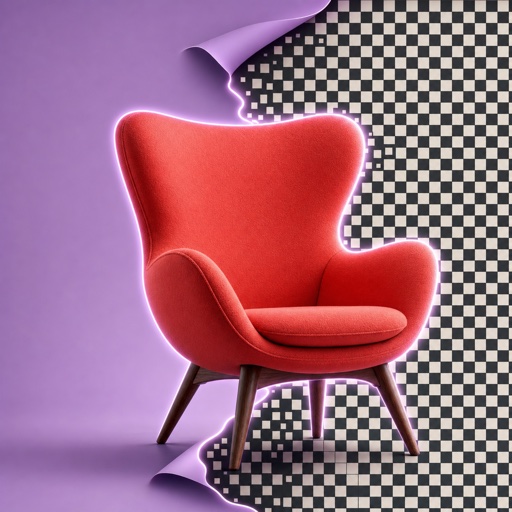
El eliminador de fondo separa el sujeto principal de su entorno y crea un recorte transparente. Descárgalo para obtener un nuevo color, foto o diseño. Agregar un fondo blanco o una nueva escena es un paso de edición independiente.
Quitar fondoDale uso a tu imagen recortada
Vea cómo un eliminador de fondo prepara sujetos para listados de productos, retratos y diseños gráficos. Estos ejemplos muestran lo que puede hacer con más ediciones.

Listados de productos y campañas
Elimine los fondos de las fotografías de productos para obtener listados limpios y luego reutilice los recortes en los diseños de campaña.

Retratos y diseños de perfiles
Mantener a la persona y cambiar la configuración de un cartel de orador o un perfil de equipo.

Gráficos que puedes reutilizar
Elimine el fondo alrededor de una ilustración y reutilícelo en invitaciones, diapositivas o collages.
Cómo quitar el fondo de una imagen
Elimine fondos en tres pasos: cargar, enviar y descargar. No se necesita ningún aviso.
- 01
Sube tus imágenes
Elija una imagen o un lote de hasta 10. Utilice una fuente clara con todo el sujeto encuadrado.
- 02
Eliminar fondos
Inicie sesión, verifique el total de créditos y envíe. Cada imagen cuesta 1 crédito y produce su propio resultado.
- 03
Verificar y descargar
Abra cada resultado para inspeccionar los bordes, luego descargue el recorte transparente para su próximo diseño.
Del recorte a la siguiente edición
Termine una tarea rápida en esta página o utilice el espacio de trabajo cuando tenga más imágenes para procesar.
En esta página
Carga, vista previa, descarga
Utilice el eliminador de fondo que se encuentra en esta página. Obtenga una vista previa de cada resultado, inspeccione los bordes y descargue su recorte sin abrir un editor separado.
En el espacio de trabajo
Trabajar a través de una colección más grande
Para más de 10 imágenes, abra el espacio de trabajo de eliminación de fondo y continúe en lotes de hasta 10. Cada imagen todavía cuesta 1 crédito.
Preguntas sobre quitar fondos
Respuestas sobre descargas, tamaño de lote, créditos y calidad de imagen.
¿Mi imagen tendrá un fondo transparente?
Sí. EzNanoBanana elimina el fondo circundante y produce un recorte transparente del sujeto. Se debe añadir por separado un fondo blanco o de color.
¿Puedo eliminar fondos de más de 10 imágenes?
Sí. Esta página acepta hasta 10 imágenes por lote. Para una colección más grande, abra el espacio de trabajo de eliminación de fondo y continúe en lotes de hasta 10. El límite de 10 imágenes se aplica a cada envío.
¿Cuánto cuesta el eliminador de fondo?
La eliminación del fondo cuesta 1 crédito por imagen. Un lote de 10 imágenes cuesta 10 créditos. Verifique sus créditos disponibles antes de enviar.
¿Puedo utilizar el eliminador de fondo de forma gratuita?
Sí. Los nuevos usuarios reciben 50 créditos gratis después de registrarse e iniciar sesión. Úselos para probar la eliminación de fondo a 1 crédito por imagen: hasta 50 imágenes si todos los créditos se destinan a la eliminación de fondo. Los créditos caducan después de 30 días y son un punto de partida útil para proyectos de hobby.
¿El eliminador de fondo puede tratar pelo o cristal?
El pelo, el pelaje, el cristal y otros detalles translúcidos pueden resultar difíciles, especialmente contra un fondo de color similar. Utilice una fuente clara e inspeccione el resultado en tamaño completo. Pruebe fondos claros y oscuros en su diseño para detectar detalles faltantes o bordes sobrantes.
¿Puedo reemplazar el fondo con una nueva escena?
La eliminación del fondo crea un sujeto transparente; no genera una nueva escena. Para agregar uno, use el cambiador de fondo en el espacio de trabajo EzNanoBanana como un paso de edición separado.
¿Necesito una cuenta para eliminar un fondo?
Sí. Inicie sesión para enviar una tarea de eliminación de antecedentes y utilizar los créditos de su cuenta.
Sigue creando después del recorte
¿Necesita crear una imagen de origen, editar una composición o convertir una imagen terminada en vídeo? Continúe con estas herramientas.
Generador de imágenes IA
Cree un producto, personaje o concepto visual antes de preparar un activo transparente.
Generar una imagen
Editar fotos con IA
Cambie el estilo, la iluminación, la escena o la composición conservando la base original.
Transformar una imagenImagen a vídeo con IA
Utilice un tema preparado o una composición terminada como fotograma de apertura para una nueva secuencia de movimiento.
Animar una imagen
Quita el fondo de tu imagen
Pruebe el eliminador de fondo AI y descargue su imagen con un fondo transparente.
Cargar una imagen